Hot spot — что это?
Содержание
Стационарное проводное подключение к интернету по актуальным технологиям наиболее быстрое и стабильное, например FTTB или FTTH. Но далеко не всегда есть возможность «сидеть с провода».
Тем не менее современный человек проводит в интернете треть, а то и половину дня. В этом помогают беспроводные сети. В том числе организованные при помощи хот-спотов.
А что такое хот-спот? Каким он бывает и где используется? Рассказываем в статье.
Хот-спот: что это значит и зачем это?
Словосочетание hot spot переводится с английского языка как «горячая точка». В контексте беспроводных технологий так называют устройство, которое покрывает беспроводной сетью некую площадь.
То есть, говоря простым языком, хот-спот означает место, в котором можно подключиться к Wi-Fi, а также устройство, при помощи которого эта возможность обеспечивается.
Назначений у точек доступа несколько:
- объединение устройств в сеть;
- раздача интернета устройствам, подключённым к сети;
- сбор статистики, контактов, интерактивная коммуникация с клиентами и т. д. (если речь о бизнесе).
Какие есть типы точек доступа?
Точки доступа можно условно разделить по назначению и использующемуся оборудованию.
По назначению:
- Личная домашняя. Тот самый хот-спот, который есть почти у всех, — роутер, раздающий Wi-Fi устройствам в квартире или доме.
- Личная мобильная. В качестве хот-спота выступает переносной девайс с доступом к сотовой сети и Wi-Fi-адаптером.
- Корпоративная. Существует несколько архитектур корпоративных точек доступа. В качестве примера можно привести роутер с несколькими репитерами — повторителями сигнала, которые предназначены для расширения сети.
- Общественная. Это, как правило, бесплатные точки доступа в общественных местах, к которым можно подключиться с любого устройства с поддержкой Wi-Fi. Зачастую хот-споты устанавливаются в кафе и ресторанах, галереях искусств и т. д. Хот-спот для бизнеса — весьма интересный инструмент. В зависимости от назначения они могут собирать данные для последующего таргетирования рекламы в интернете, предлагать дополнительные услуги (меню ресторана, цифровой гид) на месте через собственный интерфейс. А пользователи, в свою очередь, получают доступ к высокоскоростному интернету.
По оборудованию:
- Стационарная точка доступа. Маршрутизатор с поддержкой Wi-Fi. Интернет «попадает» на устройство через кабель провайдера или же через мобильный USB-модем, после чего раздаётся другим устройствам.
- Портативный хот-спот. Представляет собой тот же Wi-Fi-маршрутизатор, но с интегрированным или съёмным аккумулятором. Такие устройства подключаются к сотовым сетям при помощи встроенного модуля сотовой связи с поддержкой SIM или же мобильных USB-модемов.
- Мобильный хот-спот. К этой категории относятся все мультифункциональные девайсы, способные раздавать Wi-Fi: смартфоны, планшеты, ноутбуки, ПК с Wi-Fi-адаптером и т. д.
Как работает точка доступа?
Логика работы всех точек доступа, вне зависимости от типа, идентична.
- Девайс получает доступ к интернету от интернет-провайдера или сотового оператора. Причём устройство может быть подключено проводным или беспроводным способом — это не имеет значения.
- Устройство создаёт беспроводную сеть, используя своё программное обеспечение и модуль беспроводной связи.
- Другие девайсы подключаются к «материнскому» устройству, которое выступает в роли сетевого шлюза и позволяет обмениваться трафиком с внешней сетью (интернетом).
Стоит отметить, что хот-спот может работать и без интернета. В таком случае он будет выступать в качестве некоего «хаба», объединяющего девайсы в одну локальную сеть или интранет (внутренняя сеть организации).
Преимущества и недостатки
Стоит сразу разделить частные и общественные точки доступа. В какой-то степени это кардинально разные вещи.
Преимущества и недостатки домашнего хот-спота
- Возможность быстро и просто настроить локальную сеть для обмена файлами между устройствами-участниками.
- Возможность быстро и просто организовать беспроводной доступ в интернет практически неограниченному количеству устройств (зависит от мощности роутера и скорости интернет-соединения).
- Пониженная безопасность сети в сравнении с проводными сетями. Чтобы попасть в беспроводную сеть, достаточно знать пароль. Или подобрать его. Существуют даже простые утилиты, позволяющие проникнуть в защищённую паролем Wi-Fi-сеть.
- Пониженные скорости соединения. Согласно спецификации, актуальный на сегодняшний день стандарт Wi-Fi 6 поддерживает скорость 11 Гбит/с. На деле получить даже 1 Гбит/с крайне сложно. Особенно при использовании интернет-соединения сразу несколькими участниками сети.
- Пониженная стабильность. Wi-Fi — беспроводная сеть. Она подвержена воздействию радиочастотных помех, а также «боится» физических преград.
Преимущества и недостатки общественного хот-спота для пользователя
- Возможность получить доступ к более быстрому соединению с интернетом (в сравнении с мобильным).
- Экономия мобильного интернет-трафика (актуально для лимитных тарифов).
- Возможность получать дополнительную информацию от заведения/учреждения без полиграфической продукции.
- Крайне низкий уровень безопасности. Взломав точку доступа, злоумышленники могут получить данные с подключённых устройств. Это же касается и домашних сетей. При этом в зоне повышенного риска находятся именно общественные — более привлекательные с точки зрения объёма потенциально важной информации.
Преимущества и недостатки общественного хот-спота для бизнеса
- Возможность увеличить прибыль: мгновенный запуск маркетинговых/рекламных акций, повышение частоты посещаемости, получение маркетинговой статистики о потребителе.
- Дополнительные затраты на установку, обслуживание и содержание.
Как настроить хот-спот?
Телефоны на Android OS
- Заходим в настройки.
- Переходим в раздел «Сеть и интернет».
- Переходим в раздел «Точка доступа и модем».
- Переводим ползунок напротив параметра «Точка доступа Wi-Fi» направо.
- Открываем «Настройки точки доступа».
- Задаём имя и пароль.
- Сохраняем изменения.
Названия некоторых разделов и опций на устройствах с разными версиями или оболочками операционной системы могут несущественно отличаться.
Смартфоны на iOS и планшеты на iPadOS
- Заходим в настройки.
- Переходим в раздел «Режим модема».
- Нажимаем на ползунок напротив опции «Разрешать другим» или «Режим модема» (в зависимости от версии ОС) — цвет должен измениться на зелёный.
- При необходимости меняем авторизационные данные — открываем блок «Пароль Wi-Fi» и задаём новый. Жмём «Готово» в правом верхнем углу.
ПК с Wi-Fi-модулем и ноутбуки на Windows 10 и 11
- Открываем меню «Пуск».
- Находим строку «Параметры» и кликаем по ней.
- Переходим в раздел «Сеть и интернет».
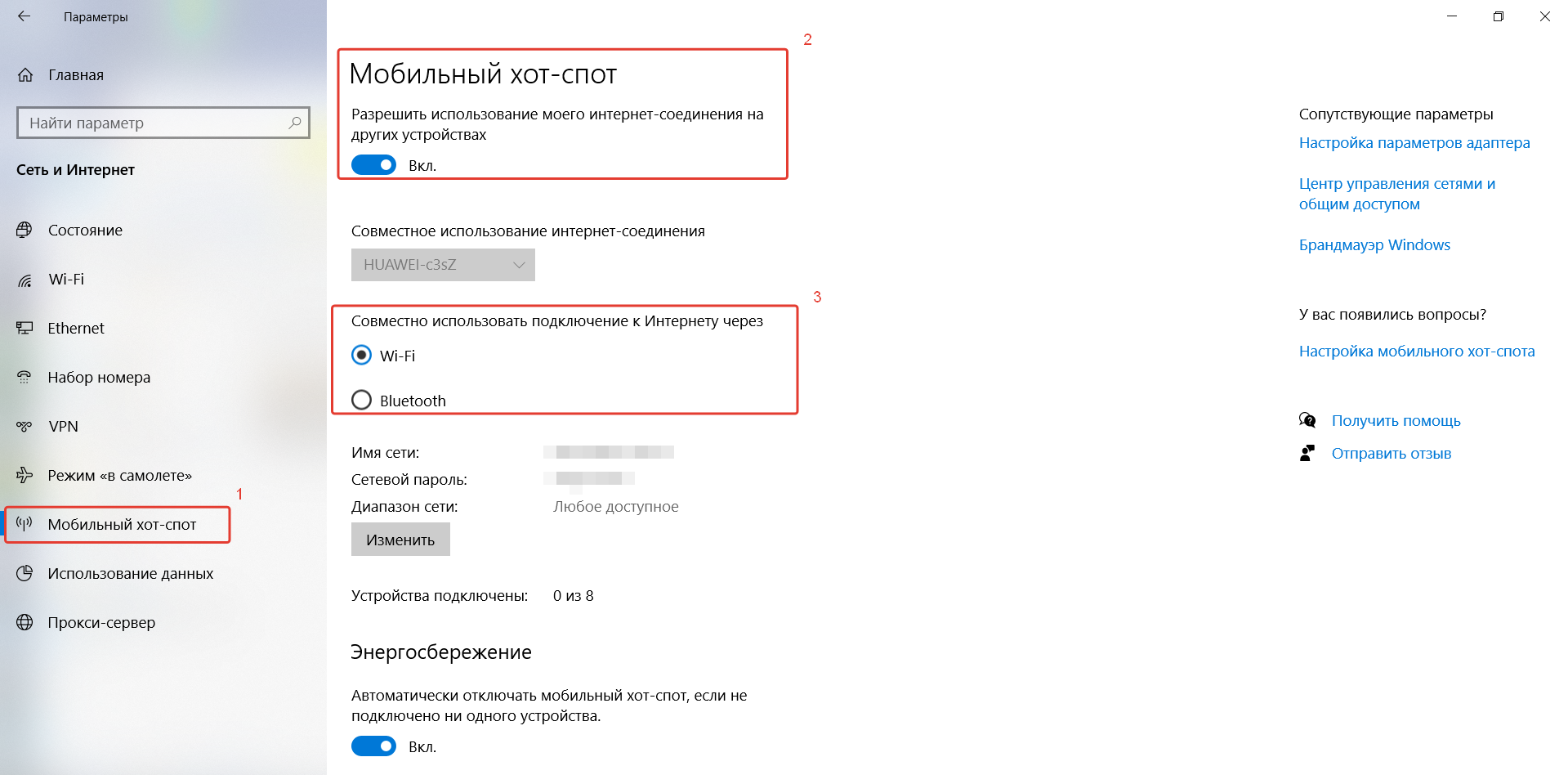
- В левом меню находим подраздел «Мобильный хот-спот».
- Переводим ползунок «Разрешить использование моего интернет-соединения на других устройствах» направо.
- В блоке «Совместное использование интернет-соединения» выбираем тип подключения.
- При необходимости меняем имя сети и пароль.
ПК с Wi-Fi-модулем и ноутбуки на Windows 7 и 8
- Нажимаем сочетание клавиш Win + R.
- Вводим команду cmd или cmd.exe.
- Вводим команду netsh wlan set hostednetwork mode=allow ssid="[XXX]" key="[YYY]" keyUsage=persistent. Вместо XXX указываем имя будущей точки доступа, а вместо YYY — пароль.
- Нажимаем Enter и закрываем командную строку.
- Открываем «Панель управления» и переходим в раздел «Сеть и Интернет».
- Переходим в подраздел «Центр управления сетями и общим доступом».
- В левой части окна кликаем по строчке «Изменение параметров адаптера».
- Находим подключение, которое уже используется для доступа в интернет на этом компьютере, и кликаем по нему ПКМ.
- В выпавшем меню кликаем по строке «Свойства» и переходим во вкладку «Доступ».
- Ставим галочку напротив «Разрешить другим пользователям сети использовать подключение к интернету данного компьютера».
- В блоке «Подключение домашней сети» выбираем созданную через командную строку сеть (её можно определить по названию).
- Нажимаем «Ок».
Чтобы отключить сеть, необходимо в командной строке прописать netsh wlan stop hostednetwork. А чтобы запустить снова — netsh wlan start hostednetwork.
Для настройки домашней Wi-Fi-сети через маршрутизатор воспользуйтесь инструкциями: мы подготовили подробные гайды по роутерам Asus, TP-Link и Zyxel Keenetic. Также рекомендуем ознакомиться со статьёй о настройке локальной сети.




